こんにちは。気合いではなく仕組みで日常の面倒を潰す『時間最適化の処方箋』です。
皆さんは、長いテキストを読むときに「めんどくさいな…時間がかかるな…」と感じたことはありませんか?
家電の説明書、業務で使うインタビューフォーム、分厚い医療ガイドライン。これらは「必要な時にどこにあるか探すのが大変」です。多くの説明書や医療情報も今やネットで公開してありますが、見つけたとしても「スマホの小さい字で読むのはしんどい」という、二重の辛さを抱えています。
今回は、そんな手作業の面倒さをGoogleのAIツール「NotebookLM」を使って、仕組みで解決する方法をご紹介します。
今回紹介する方法は、Googleのアカウントがあれば誰でも完全無料で使い始めることができます。PDFをひとつアップロードするだけで世界が変わるので、今回の記事を読み、まずは皆様の手元の環境で試してみてください!
そもそもNotebookLMってなに?他のAIと何が違うの?
「AIに読ませる」と聞くと、ChatGPTのようなものを想像するかもしれません。しかし、NotebookLMには大きな違いがあります。
それは「自分がアップロードした資料だけを元に回答してくれる」という点です。
普通のAIは、インターネット上の膨大な情報から回答を探すため、時々「もっともらしい嘘(知ったかぶり)」をつくことがあります。しかしNotebookLMは、渡したPDFの中身だけを徹底的に調べて回答します。そのため、嘘をつく危険性が極めて低く、家電の説明書や医療のガイドラインといった「正確さが求められる資料」を読み込ませるのに、これ以上ないほど安全で確実な仕組みなのです。
NotebookLMの超簡単な始め方
「新しいAIツールなんて、設定が面倒そう……」と思うかもしれませんが、NotebookLMの導入は驚くほど簡単です。 今回は「毎回検索してアクセスする」という面倒な手間(バグ)を省き、最もタイパ良く使い始める方法を「パソコン」と「スマホ」に分けてご紹介します。
パソコン(PC)で使う場合
パソコンの場合は、新しくソフトをインストールする必要はありません。普段使っているGoogle Chromeなどのブラウザで利用します。
- 「NotebookLM」と検索して公式サイトにアクセスし、Googleアカウントでログインします。
- これで準備完了です。
- 今後、開きやすいように、ブックマーク(お気に入り)バーに登録しておくか、Chromeのトップページにある「Googleアプリ(9つの点のマーク)」のメニューに追加しておきましょう。
スマートフォンで使う場合
スマホの場合は、毎回ブラウザを開くよりも「公式スマートフォンアプリ」を使うのが圧倒的にラクです。
- App Store(iPhone)またはGoogle Play(Android)を開きます。
- 「NotebookLM」と検索し、アプリをインストールします。(※似たような名前の非公式アプリもあるので、開発元が「Google LLC」になっている本物のアプリを選んでください)
- アプリを開き、いつものGoogleアカウントでログインすれば完了です。
使い方はどちらも同じで、「新しいノートブック」を作り、そこに手元にある家電のマニュアルや資料のPDFを入れるだけ。スマホアプリとパソコンは同じアカウントで連動しているので、「家ではパソコンでPDFを放り込み、出先ではスマホアプリでチャットして確認する」といった、最強の仕組みが簡単に作れます!
解決の仕組み:NotebookLMにPDFを読ませるだけ
この問題に対して私が考えたアプローチは非常にシンプルです。 「NotebookLMにPDFを入れて、AIに読ませる」。たったこれだけです。
NotebookLMは、自分がアップロードした資料だけを元に回答してくれるAIツールです。ここに長文のPDFを放り込んでおけば、自分で一から探す手間も、長文を隅から隅まで読む手間も一気に省くことができます。
日常生活での活用:家電マニュアルの「探す・読む」をゼロに
日常生活で効果を発揮するのが「家電マニュアルの保存」です。
新しく家電を買うたびに増える説明書。「どこにしまったっけ?」と探すこと自体がストレスですよね。 これを全てPDFでNotebookLMに入れておけば、いつでも参照できます。「どこにしまうか」を気にする必要がなくなるだけで、心理的負担が大きく軽減されます。
さらに、調子が悪い時も分厚い冊子をめくる必要はありません。チャットで「〇〇のエラーが出たんだけど、どうすればいい?」と質問していくだけで大体の問題が解決します。圧倒的な時短になりますし、なによりとても「ラク」です。
画像で簡単な使い方を紹介します。
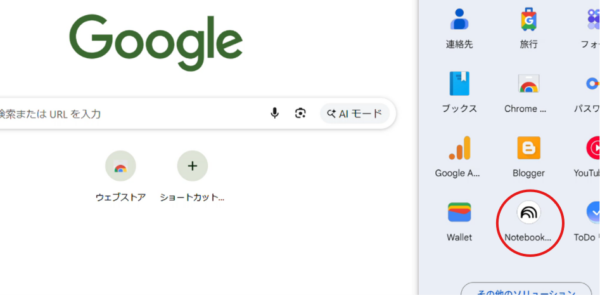
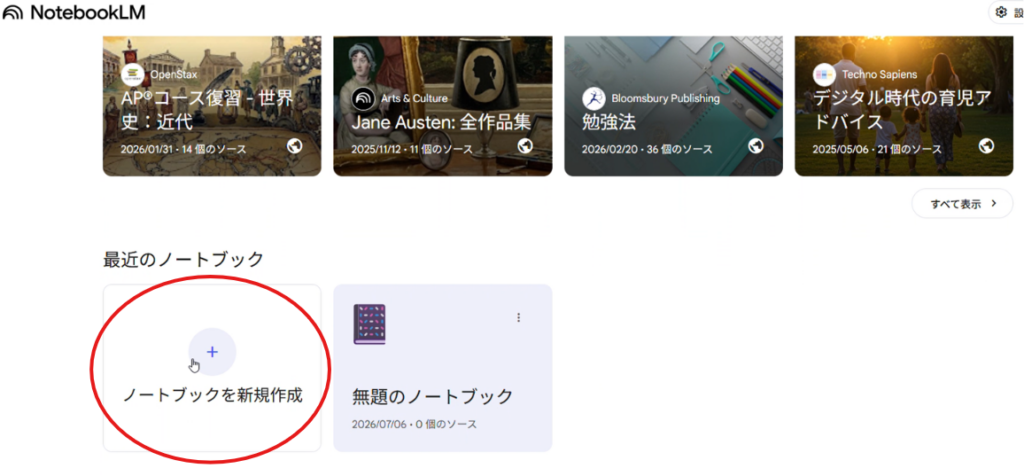
NotebookLMを開き、新しいノートブックを作成します。
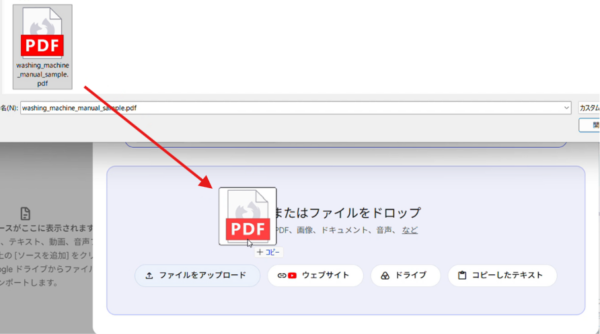
手元のPDFをドラッグ&ドロップで放り込みます。
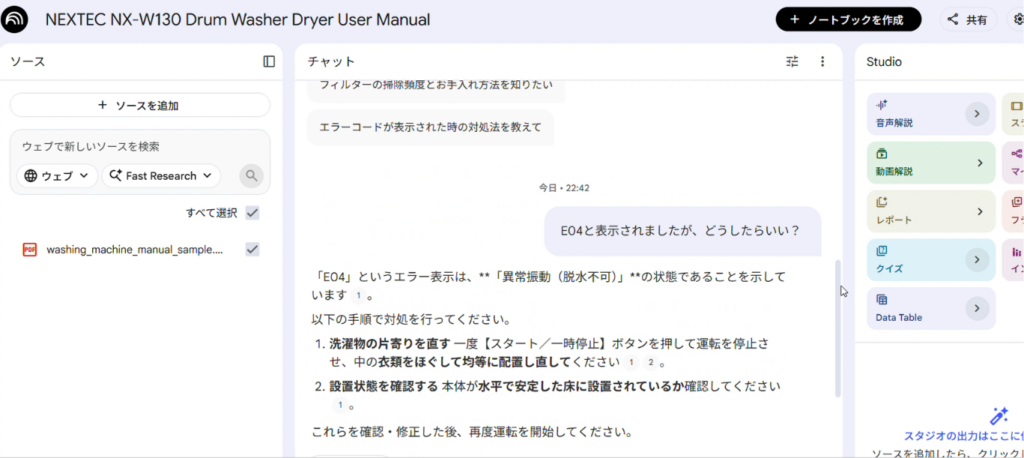
あとはAIにチャットで質問するだけ!一瞬で回答してくれます。
紹介したのはパソコンでの操作画面です。(説明書は架空の洗濯機のものです。)
スマホでも同様の操作ができます。
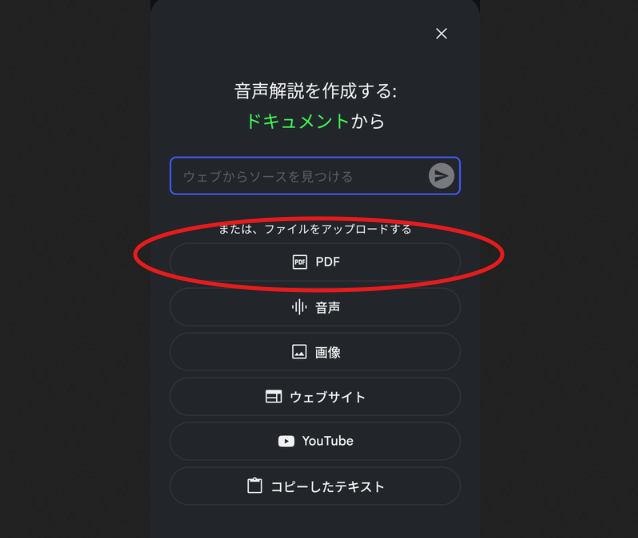
業務(薬剤師)での活用:学習ハードルを劇的に下げる
私の本業である薬剤師の業務でも、この仕組みは強力な武器になります。
医療現場では、医薬品のインタビューフォームや医療ガイドラインなど、膨大で難解な資料を参照する場面が多々あります。業務の合間や、疲れて家に帰ってから分厚い書物を開き、じっくり読み込む時間はなかなか取れません。
しかしNotebookLMを使えば、気になったところだけをチャットでAIに聞き、概要を掴むことができます。これにより「学習へのハードル」が劇的に下がりました。まずはAIで当たりをつけて、詳しい部分は後で自分で調べる、といった効率的な使い方が可能です。
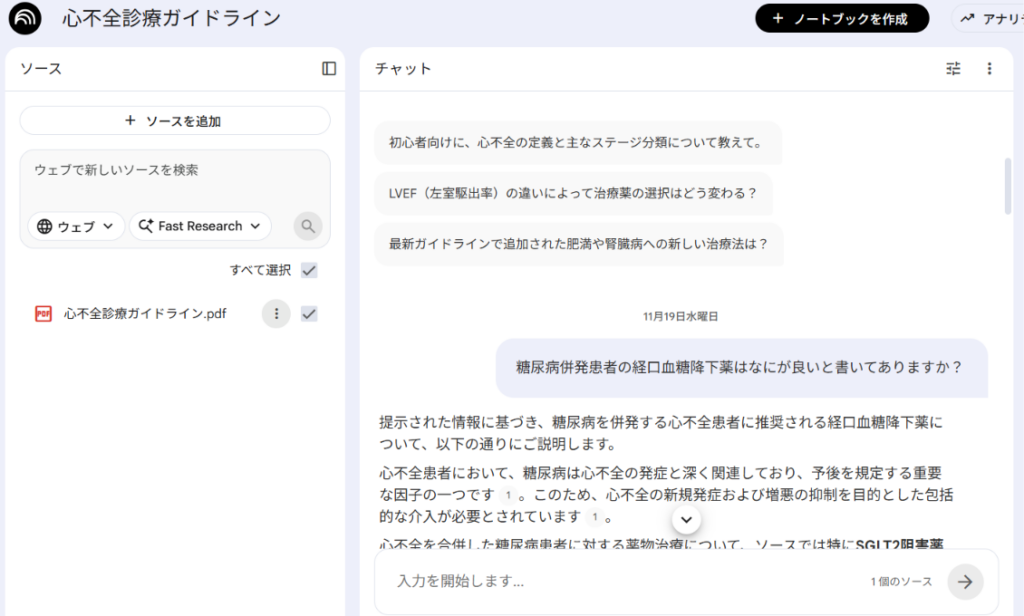
300ページ以上の膨大な資料も一度に読み込むことができます。
使う上での「重要な注意点」
今回の仕組みは本当に「PDFを入れるだけ」と単純なので、設定などでの失敗することはないでしょう。非エンジニアの方でもすぐに行えます。
ただし、実際に使ってみて分かった気を付けるべき注意点があります。
- 時間がかかる場合がある :
大量のPDFを読み込ませる時や、AIが出力するまでに少し時間がかかることがあります。数十ページ~数百ページに及ぶ資料は読み込むませるために数分かかる場合があります。(また、終了しても画面が変わらない場合あり。再表示などをしましょう。)
画面の『くるくる回る画像』をじっと見ているだけに時間を費やすのはとてももったいないです。ここはPCやスマホに読み込ませている間に他の作業をしたり、お茶でも飲むなど有意義に時間を過ごし、気長に待ちましょう。 - 本当の業務で使用する場合は必ず「ソースとした文献」の確認を!
自己学習や日常のちょっとした疑問解決ならAIの回答だけで十分ですが、医療現場での情報提供など、責任を伴う場面では、AIを盲信してはいけません。必ずAIが示した元の文献(PDFの該当箇所)を参照し、自分の目で裏付けをとるようにしてください。
まとめ:まずは手元の環境で試してみよう
NotebookLMを使えば、日常生活の「探す手間」をなくし、業務での「学ぶハードル」を大きく下げることができます。気合いで分厚い資料と格闘するのは今日で終わりにしましょう。
今回紹介した方法は、Googleのアカウントがあれば誰でも完全無料で使い始めることができます。PDFをひとつアップロードするだけで世界が変わるので、まずは皆様の手元の環境で試してみてください!
コメント