こんにちは!ブログ『時間最適化の処方箋』へようこそ。
このブログでは、AIを使って日常の面倒を潰す方法をたくさん紹介していますが、その多くでGeminiとGoogle Workspaceの連携が必要となります。
「設定とか難しそう…」と思うかもしれませんが、安心してください。AIに不慣れな方でも、たった1分で終わる簡単な作業です。
この記事では、迷わず一発で連携を完了させる手順を解説します。
設定手順はたったの4ステップ
まずはGeminiを開いて、以下の手順で進めてください。
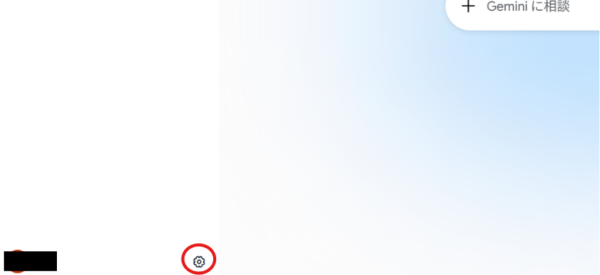
1.歯車マーク(設定)をタップする パソコン画面なら左下、スマホならメニュー(左上の三本線やプロフィールアイコン)の中に「設定」があります。まずはここを開きます。
パソコン画面なら左下〇部
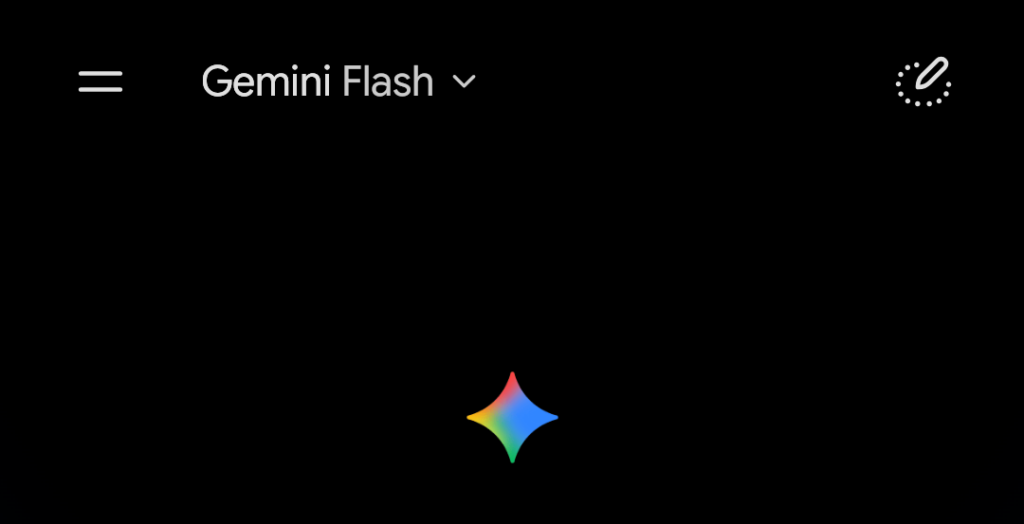
スマホは左上の = から同様の設定マークをタップ。
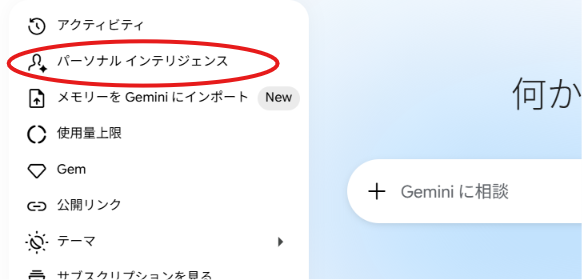
2. 開いたメニューの中から「パーソナル インテリジェンス」を選択します。(Googleの仕様変更により、名前が変わる場合があります。)
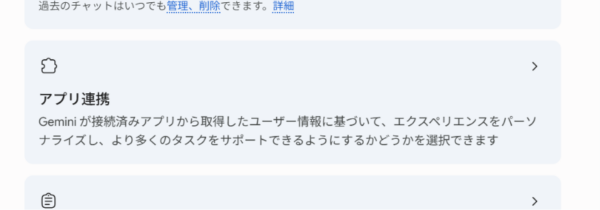
3.パーソナルインテリジェンスのリストの中に「アプリ連携」という項目があります。そちらを選択して、進みます。
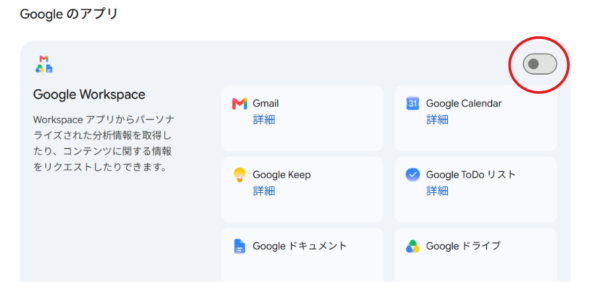
4.「Google Workspace」という項目があります。その横にあるスイッチをタップして、色がつく状態(オン)にすれば設定完了です!
正しく連携できたかテストしてみよう!
設定が終わったら、本当に連携できたか確認してみましょう。Geminiのチャット欄に、以下のように入力して送信してみてください。
「一番新しいメールの概要を教えて」
連携できていればGeminiが同一アカウントのGmailから概要を教えてくれます。回答が返ってきたら連携はばっちりです!
エラーが出て連携できない場合
もし、Geminiで設定をオンにしようとした際にエラーが出たり、テストの質問で「アクセスできません」と返ってきてしまう場合は、大元の「Gmail」側の設定が原因かもしれません。
過去の設定などで、Gmailの「スマート機能」がオフになっていると、Geminiは連携できずに弾かれてしまいます。その場合は、以下の手順でGmail側の設定を確認してください。
・スマホのGmailアプリから確認する場合 左上のメニュー(三本線)から一番下にある「設定」を開き、自分のメールアドレスをタップします。少し下にスクロールすると「スマート機能とパーソナライズ」という項目があるので、チェックを入れてオンにします。
・パソコンから確認する場合 画面右上の「歯車マーク」から「すべての設定を表示」を選びます。「全般」タブを下にスクロールして「Workspaceのスマート機能の設定を管理」の項目に進み、チェックを入れます。最後に一番下の「変更を保存」をクリックします。

これで設定は完了です。もう一度Geminiに戻って、テストをやり直してみてくださいね。
また、会社や学校のアカウントを使用している場合、管理者の設定によって連携機能が制限されていることがあります。どうしてもうまくいかないときは、アカウントの状態をご確認ください。
まとめ
設定自体は本当にあっという間だったと思います。
これで、Geminiを使って、Googleのサービスを連携する準備が整いました。この設定は一度やっておけば、その後はずっと有効です。
当ブログで紹介している様な「時間最適化ツール」を、存分に活用してくださいね!
コメント