
こんにちは!ブログ『時間最適化の処方箋』へようこそ。
医療従事者なら誰もが共感し、そして時にだれもが直面する「スケジュール管理」の効率化についてお届けします。
早出、遅出、呼び出し当番……。毎月変わる複雑なスケジュールをカレンダーアプリにポチポチ手入力する作業に、うんざりしていませんか。
今回は、その面倒な作業を無料のAI「Gemini」に丸投げし、一瞬でカレンダーに登録する仕組みをご紹介します。
日常の「めんどくさい」:複雑なシフト表に心折れる日々
医療従事者のスケジュール管理は本当に大変です。 固定の勤務時間ではなく、早出や遅出、さらにはいつ連絡が来るかわからない呼び出し当番など、とにかくイレギュラーな予定が満載ですね。
これらを毎月カレンダーアプリに手入力しようとすると、手間がかかるだけでなく、間違いや入力漏れのリスクが常に付きまといます。
私自身、これまではあまりの面倒さに手入力を諦め、シフト表の写真を撮ってスマホに保存するだけで済ませていました。
しかし、これだと写真フォルダの奥に埋もれてしまったり、「明日の勤務は何だっけ?」とわざわざ写真を探して見直す手間が発生し、地味にストレスが溜まっていました。
気合いではなく仕組みで解決:GoogleカレンダーとGeminiの連携
この手作業の面倒さを、AIの力で仕組み化できないかと考えました。
事前準備のお願い
この機能を使うには、Google Workspace(Googleカレンダー)との連携が必要です。
まだ設定していない方は、まずこちらの記事を参考に連携を済ませておいてください。

目をつけたのが、GoogleカレンダーとGoogleの無料AI「Gemini」です。 仕組みはとてもシンプルで、複雑なシフト情報をGeminiにそのまま打ち込み、AI経由でGoogleカレンダーに一発で流し込んでもらう、というものです。
「いやいや。どうせ、Geminiに入力するなら、手間は同じじゃん」
そう思いますよね。
そこをGeminiへの入力次第で、何日ものスケジュールが一度に入力完了することができます。
平日休みと、早出勤務と、呼び出し当番のスケジュールをGoogleカレンダーに入力します。
ここで私の使ってるプロンプトはこれです。
入力した日付をもとにGoogleカレンダーに予定を入れてください。
ユーザーが○○月のスケジュールです。と入力したら、その月のカレンダーにスケジュールを入力してください。月の指示がなければ、入力を促してください。

まず、あなたが、平日休みの日付を入れてください、と促してください。
ユーザーが日付をいれたら、Googleカレンダーの該当日付に「平日休み」を入れてください。時間はなし(終日)でお願いします。

平日休みを入れたら次にあなたが、早出の日付を入れてください、と促してください。
ユーザーが日付をいれたら、Googleカレンダーの該当日付に「早出」を入れてください。時間はなし(終日)でいいです。

それを入れたら次にあなたが、呼び出し当番の日付を入れてください、と促してください。
ユーザーが日付をいれたら、Googleカレンダーの該当日付に「呼び出し当番」を入れてください。時間は17:00でお願いします。
これだけのプロンプトを毎回入力するのは大変ですよね。
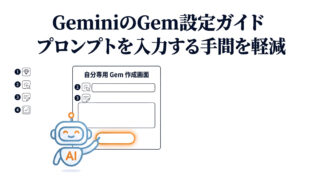
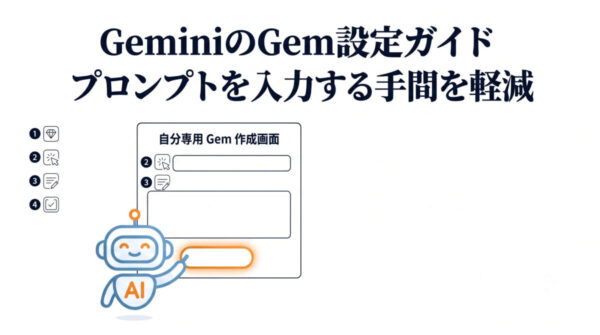
一度作ったプロンプトはGemに登録しておくことで、次回からは手間を省くことができます。
実際のプロンプト実行画面
上のプロンプトを実際に動かしてみましょう。
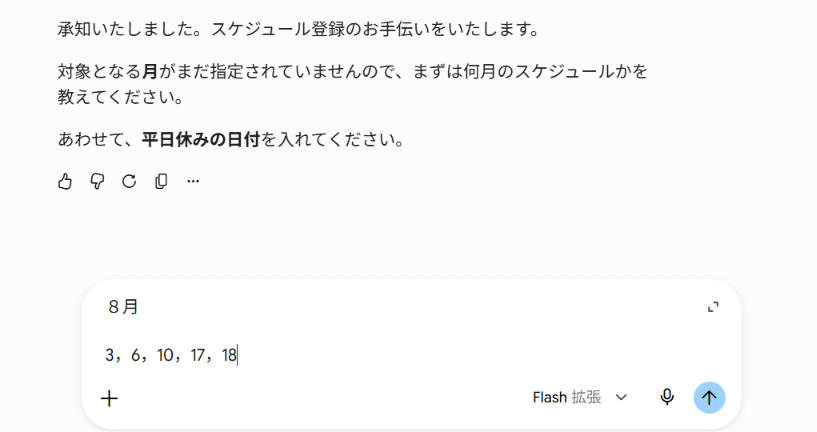
コピペを送信すると、次のようなメッセージがでました。
指示通り、8月と入れて、日付は数字だけにしました。
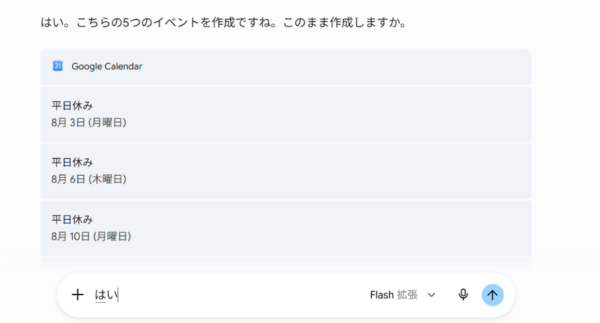
確認画面がでました。
確認して、間違いがなければ、「はい」と送信します。
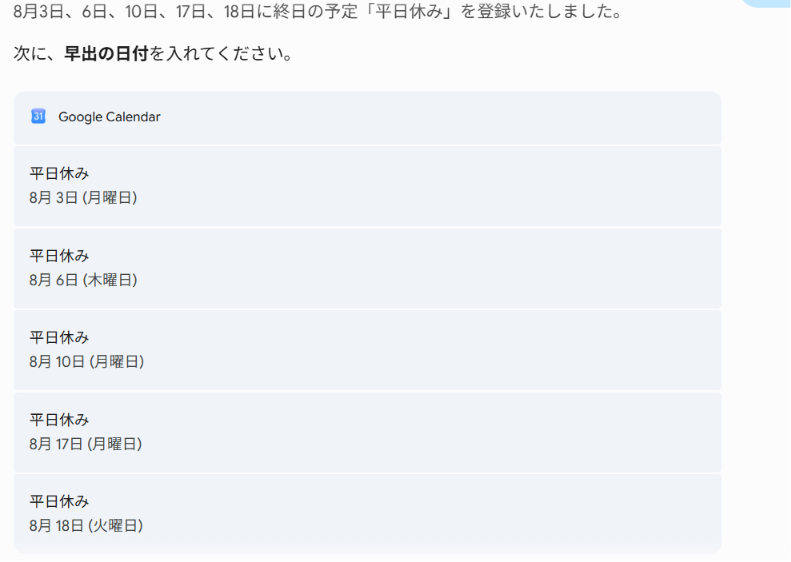
『登録いたしました』と表示がでました。
この時点で、Googleカレンダーに入力されました。
これを繰り返すと、月の半分を埋め尽くすような、不規則なシフトも、あっという間に入力することができます。
これまでは「写真を撮っておしまい」だったシフト管理ですが、この仕組みのおかげで手軽にスケジュール帳に入れられるようになりました。
Googleカレンダーに入れてしまえば、スマホのホーム画面にウィジェットとして置いておくことで、ワンタップで一目瞭然です。
さらに、カレンダーの通知機能を使えば、直前にスマホが勝手に教えてくれるため、忙しい日々の業務の中でも次のシフトを忘れる心配がありません。
「写真を探し出す」という小さなストレスがなくなり、頭のメモリを他の大切なことに使えるようになりました。
AIは100%じゃないからこそ慎重に
この方法を実行するときに気を付けて欲しいことは、「AIは100%ではない」ということです。
毎回同じように指示していても、たまに「空振り」してカレンダーに予定を流しこんでくれないことがたまにあります。
上の画像のように、『登録しました』のメッセージが表示されたか確認し、最後にGoogleカレンダーに連携されたか確認することがことが大切です。
登録しましたのメッセージがでなくても、再度同じ指示を与えれば大体次は成功します。
再度失敗するようなら、Googleワークスペースの連携ができているかなど、エラー項目がないか確認してください。
また、一度カレンダーに入ってしまったスケジュールを、Gemini側から後から一括削除したり編集したりすることはできません。
指示する日付は間違えないようにしてください。
不規則な予定ほど真価を発揮する
この仕組みは、毎週同じ曜日・時間に繰り返すような「規則的なスケジュール」には向きません。
規則的なスケジュールならば、Googleカレンダーの標準機能である繰り返し設定を使った方が確実です。
真価を発揮するのは、「不規則で、データ量が多いスケジュール」です。
ほかの日常生活でも、以下のような場面で活躍するでしょう。
・子どもの学校や保育園の行事(保護者会、イレギュラーなお弁当の日、短縮日課など)
・スポーツクラブや趣味の習い事(毎月、日時や場所がバラバラになるもの)
・年間行事計画が年度始めに決まっているもの(町内会行事など)
紙のプリントや長文メッセージなどでドサッと渡される不規則な予定を、そのままGeminiに入力。
一つ一つ転記していくストレスから解放され、入力忘れによるすっぽかしの不安もなくなります。
まとめ:手軽だから続く、時間最適化の処方箋
カレンダーへの入力ミスや漏れに怯え、そもそもカレンダーへの登録自体を諦めていた状態から、今ではストレスフリーでスケジュールを管理できるようになりました。
「気合い」で頑張って手入力するのをやめ、AIを使った「仕組み」に頼ることで、生活にも心にも大きなゆとりが生まれます。
今回の方法は、特別なプログラミングの知識がなくても、無料のツールだけで再現可能です。 まずは皆さんも、手元の環境で試してみてください。驚くほど毎日のスケジュール管理が楽になりますよ!

コメント