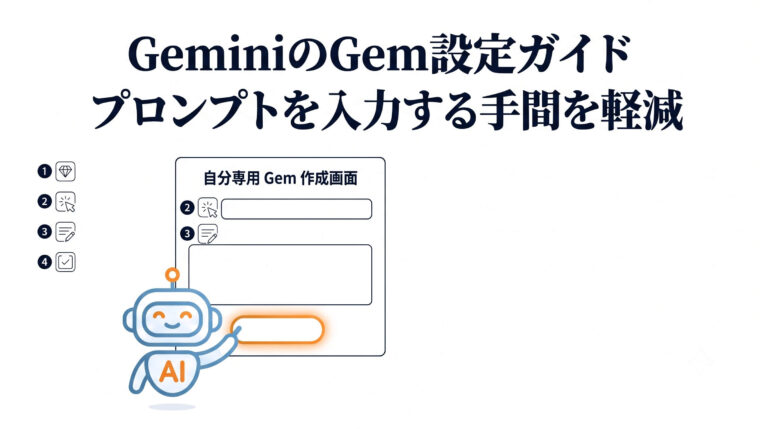
日常的にAI(Gemini)を使っていると、『毎回同じプロンプトをGeminiに入力するのが大変』と感じることはありませんか?
非エンジニアの私が、気合いや記憶力に頼らず、仕組みで日常の面倒を潰す『時間最適化の処方箋』。今回は、Geminiの標準機能であるGemの設定方法と、おすすめしたい活用アプローチをご紹介します。
外部ツールは不要。標準機能「Gem」で解決
同じ指示を繰り返す面倒くささを解消するために、外部テキストツールからのコピペや連携システムを使用する必要はありません。
答えは非常にシンプルで、Geminiに標準で備わっている「Gem」機能を使うだけです。あらかじめ役割や指示を設定した「自分専用のAIアシスタント」を作っておくことで、毎回のプロンプト入力の手間を省くことができます。
今回紹介する機能は、無料ユーザーは使えないと思ってる方もいるかもしれませんが、実は2025年3月から無料ユーザーにも開放された、元々は有料級の機能なんです。
ただし、18歳未満の方や学校アカウントでは使えないことがあります。ご自身のアカウントをご確認ください。
設定のしかた:たった4ステップで専用AIが完成
Gemsの作成手順は、専門知識がなくてもあっという間に終わります。具体的な手順は以下の通りです。
ただ、スマホアプリからはできない仕様となっています。
でも、安心してください。スマホからGemを設定したいかたは、googleのブラウザからgeminiを操作するとできるようになります。
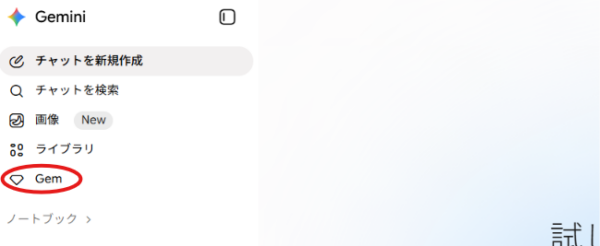
1.Geminiの画面左側のメニューから「Gem」を選択します。
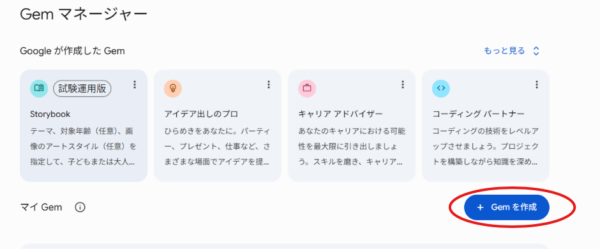
2.画面に表示される「Gemを作成」をクリックします。
3.Gemの「名前」と、AIにどう動いてほしいかを指定する「カスタム指示」を入力します。
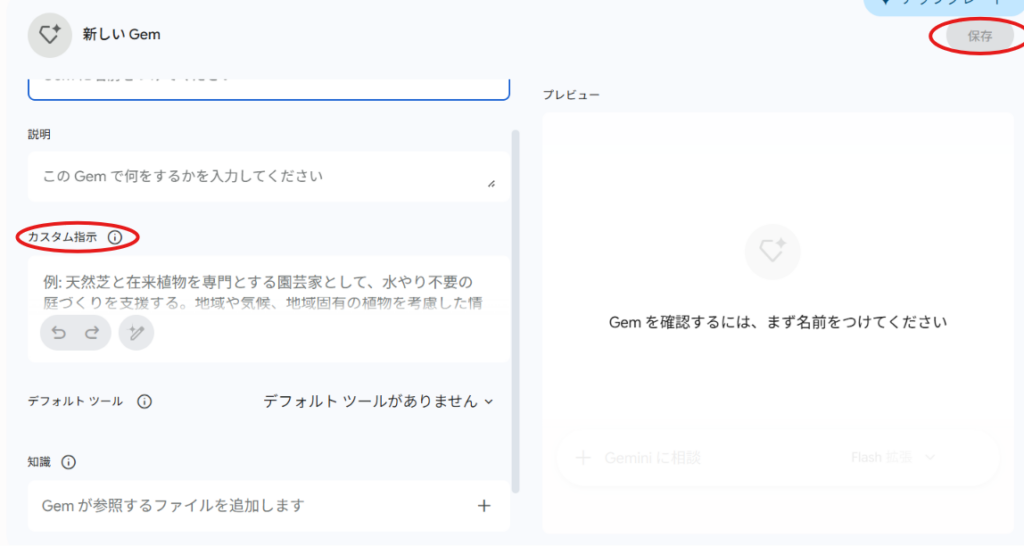
4.設定が終わったら「保存」を押して完了です。
これだけで、いつでも左メニューから自分専用のAIを呼び出せるようになります。
*スマホの場合:
1.左上 = をタップします。
2.下部に設定の歯車マークがあるのでタップします。
3.Gemマネージャーという項目をタップします。
4.中央『作成したGem』を選択すると、『Gemはこちらからウェブで作成できます』という文字がでるので、そちらからウェブサイトへ行き、作成します。

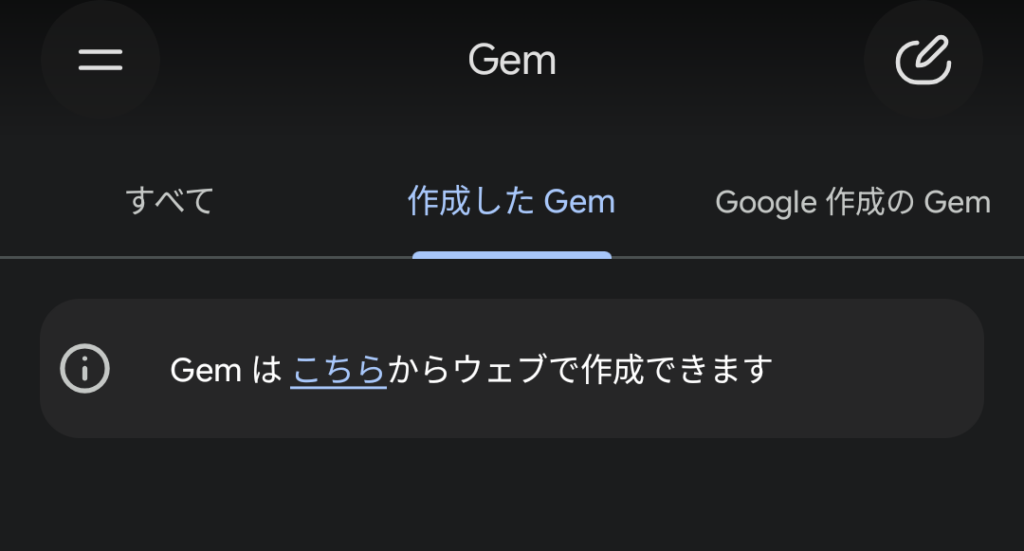
または、スマホでブラウザからGeminiにアクセスし、PC版サイトで表示することでも作成できます。
詳しいプロンプトは個人では不要
『Gemの設定のしかた』などでウェブ検索をすると、『「ペルソナ」や「形式」を設定しましょう。』などと書いてあります。
もちろん、ビジネスなど複数の職員が、同一形式でテキストを生成したいのであればそれらは必須でしょう。
ただし、自分ひとりで日常的に使いたいだけならそのような気遣いは不要です。
「同じ文章また入力するかもな…。」
そう思ったら、とりあえずGemにコピペしておけばいい。そのくらい気楽でいいです。
使わなかったり、思い通りの動きをしなかったらいつでも削除も編集もできます。
おすすめの設定方法:送信ボタンを押すだけの「誘導型」
Gemsの作成自体は、設定画面から指示を書き込むだけなので非常に簡単です。しかし、実際に自分専用のGemを作って運用してみると、ひとつの壁にぶつかります。それは「このGemを使うとき、最初にどんな情報を入力すればよかったっけ?」と、自分で設定した内容を忘れてしまうことです。
せっかく時短の仕組みを作ったのに、それを使いこなすために何を入力しようかと考えるのは本末転倒ですよね。
そこで私がお勧めするズボラな使い方は、「何も考えず、送信ボタンを押すだけでGem側から誘導してくれるような作りにする」ことです。
具体的には、Gemsのカスタム指示に、次のようなルールを記述しておきます。
・ユーザーが挨拶や空白で送信してきたら、必要な情報を1つずつ順番に質問して引き出してください ・一度に複数の質問はしないでください
これなら、私たちはGemを開いてただ送信ボタンを押すだけ。あとはAIが優秀なアシスタントとなり、必要な情報を向こうから順番に聞いてくれます。人間の意志力や記憶力に頼らない、完璧な仕組み化の完成です。
せっかくなので、適当なGemを一つ作ってみます。
チャットが開始したら、昼食ですか、夕食ですかと聞いてください。昼なら概ね15分で。夕食なら概ね30分でできるレシピを紹介してください。人参とキノコは嫌いだから入れないで。
入力したカスタム指示はこれだけです。すごく適当ですよね。
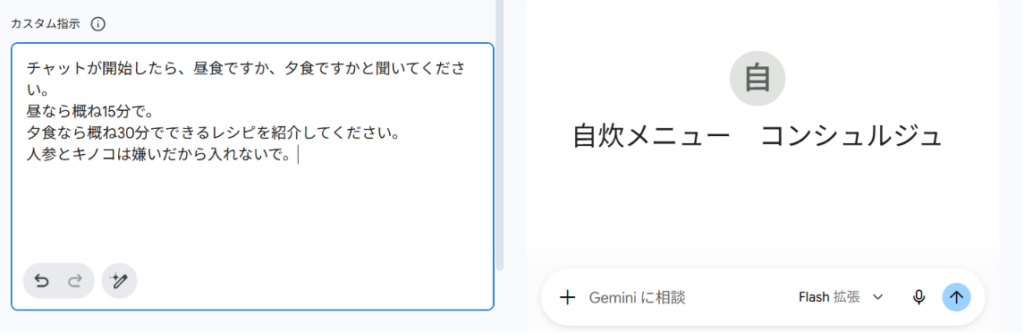
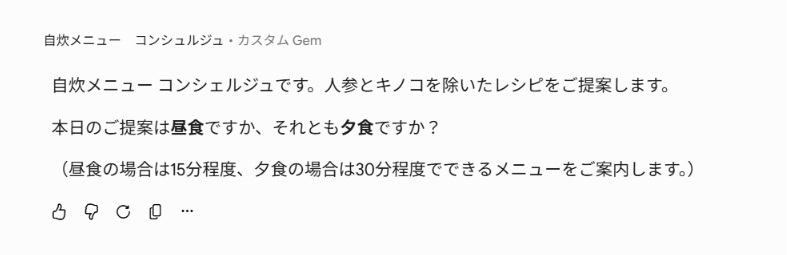
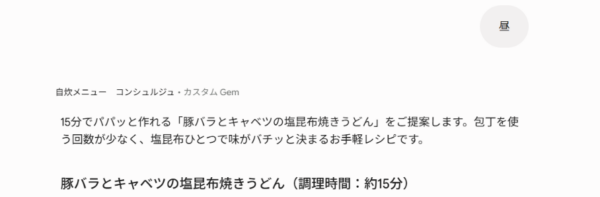
Gem開始して、昼と一言入れただけで、ちゃんと動いていますね。
おわりに
今回はGemsの基本的な設定と使い方、記憶力に依存しない「誘導型」の設定アプローチについて紹介しました。
一度設定してしまえば、日々のちょっとした面倒くささが消え去ります。まずは皆さんも手元の環境で、送信ボタンを押すだけの快適なGemを作って試してみてください。

コメント